


Những ngày vừa đã có rất nhiều anh em sở hữu chiếc máy Switch 2 và cả những anh em chuẩn bị sở hữu một chiếc, có một vài điều cần tìm hiểu trước khi sử dụng máy chơi game mới của mình – bao gồm một số mục quản lý cần ghi nhớ và một vài cài đặt ẩn đáng biết.
Chuyển Dữ Liệu Hệ Thống Của Bạn Sớm

Điều đầu tiên bạn nên cân nhắc ngay cả trước khi Switch 2 của bạn đến là cách bạn muốn chuyển dữ liệu từ máy Switch hiện có sang Nintendo Switch 2. Có một vài cách để làm điều này, mỗi cách đều có ưu và nhược điểm riêng:
- Chuyển toàn bộ dữ liệu hệ thống giữa các máy: Nếu bạn không còn ý định dùng chiếc Switch 1 cũ nữa mà muốn chuyển tất cả tài khoản người dùng và game sang Switch 2, thì đây là lựa chọn phù hợp. Bạn có thể làm việc này khi đã có Switch 2 trong tay, hoặc chuẩn bị trước bằng cách chuyển dữ liệu ra khỏi Switch 1 trước. Tuy nhiên, lưu ý rằng cách này sẽ xóa sạch dữ liệu trên Switch 1 và đưa máy về trạng thái ban đầu. Vì vậy, hãy chọn cách này nếu bạn chắc chắn sẽ không dùng Switch cũ nữa nhé!
- Chuyển Thẻ game ảo và Dữ liệu lưu (Save Data): Nếu bạn vẫn muốn giữ lại và tiếp tục chơi trên chiếc Nintendo Switch đời đầu của mình, hoặc có tài khoản người dùng muốn tiếp tục chơi trên đó, bạn có thể thực hiện thiết lập ban đầu cho Nintendo Switch 2, đăng nhập vào Tài khoản Nintendo của mình, sau đó liên kết hai hệ máy với nhau. Điều này cho phép bạn “đẩy” Thẻ game ảo (Virtual Game Cards) sang Switch 2 để tải game, và gửi Dữ liệu lưu (Save Data) của những game bạn muốn tiếp tục chơi (hoặc tải từ Lưu trữ đám mây nếu bạn có đăng ký Nintendo Online). Nhược điểm của cách này là bạn sẽ phải tự cài đặt lại các thiết lập hệ thống, kết nối lại với Tài khoản Nintendo trên máy mới, và tự tay chuyển các ảnh chụp màn hình cùng video.

Để chuẩn bị chuyển đổi hệ thống của bạn sớm, hãy vào Menu Cài đặt Hệ thống (System Settings Menu), cuộn xuống dưới cùng đến phần Hệ thống (System), sau đó cuộn xuống bên phải để tìm Chuyển đổi Hệ thống sang Nintendo Switch 2 (System Transfer to Nintendo Switch 2).
Làm theo các hướng dẫn và chọn “Tôi Chưa Có Nintendo Switch 2 (I Don’t Have a Nintendo Switch 2 Yet)”, và bạn sẽ được phép tải tất cả dữ liệu hệ thống của mình lên máy chủ trực tuyến. Bạn thậm chí có thể kiểm tra trạng thái chuyển đổi hệ thống của mình trên trang web của Nintendo dưới tài khoản của bạn, trong Menu Hệ thống Trò chơi (Game Systems Menu).
Khi bạn đã sở hữu Nintendo Switch 2, bạn có thể bắt đầu quá trình thiết lập để tải dữ liệu hệ thống từ máy chủ của họ và hoàn tất việc chuyển tất cả thông tin của bạn sang console mới!
Tạo Tài Khoản Người Dùng Switch 2 Của Bạn

Nếu bạn không thực hiện chuyển đổi toàn bộ hệ thống, bạn sẽ cần tạo một Người dùng để hoàn tất cài đặt lần đầu trên Nintendo Switch 2. Tất cả dữ liệu lưu của các trò chơi bạn chơi sẽ được liên kết với người dùng đã chọn khi khởi động trò chơi.
Người dùng cũng có thể liên kết với tài khoản Nintendo.com, cho phép bạn mua trò chơi từ eShop, mua Thẻ Thành viên Online để chơi một số trò chơi nhất định, quản lý hồ sơ người dùng, tùy chọn và thậm chí cấu hình từ xa Thẻ trò chơi ảo từ trang web của Nintendo. Nếu bạn đã tạo một người dùng được liên kết trên Nintendo Switch 1 trước đó, bạn có thể sử dụng tùy chọn đăng nhập để kết nối lại.
Tuy nhiên, nếu bạn đang tạo người dùng phụ sẽ không tự mua trò chơi hoặc chơi trực tuyến (bạn có thể có tổng cộng tối đa 8 người dùng trên Switch 2), bạn không cần liên kết họ với Tài khoản Nintendo – hoặc bạn có thể liên kết sau.
Liên Kết Hệ Thống Để Chuyển Thẻ Virtual Cards
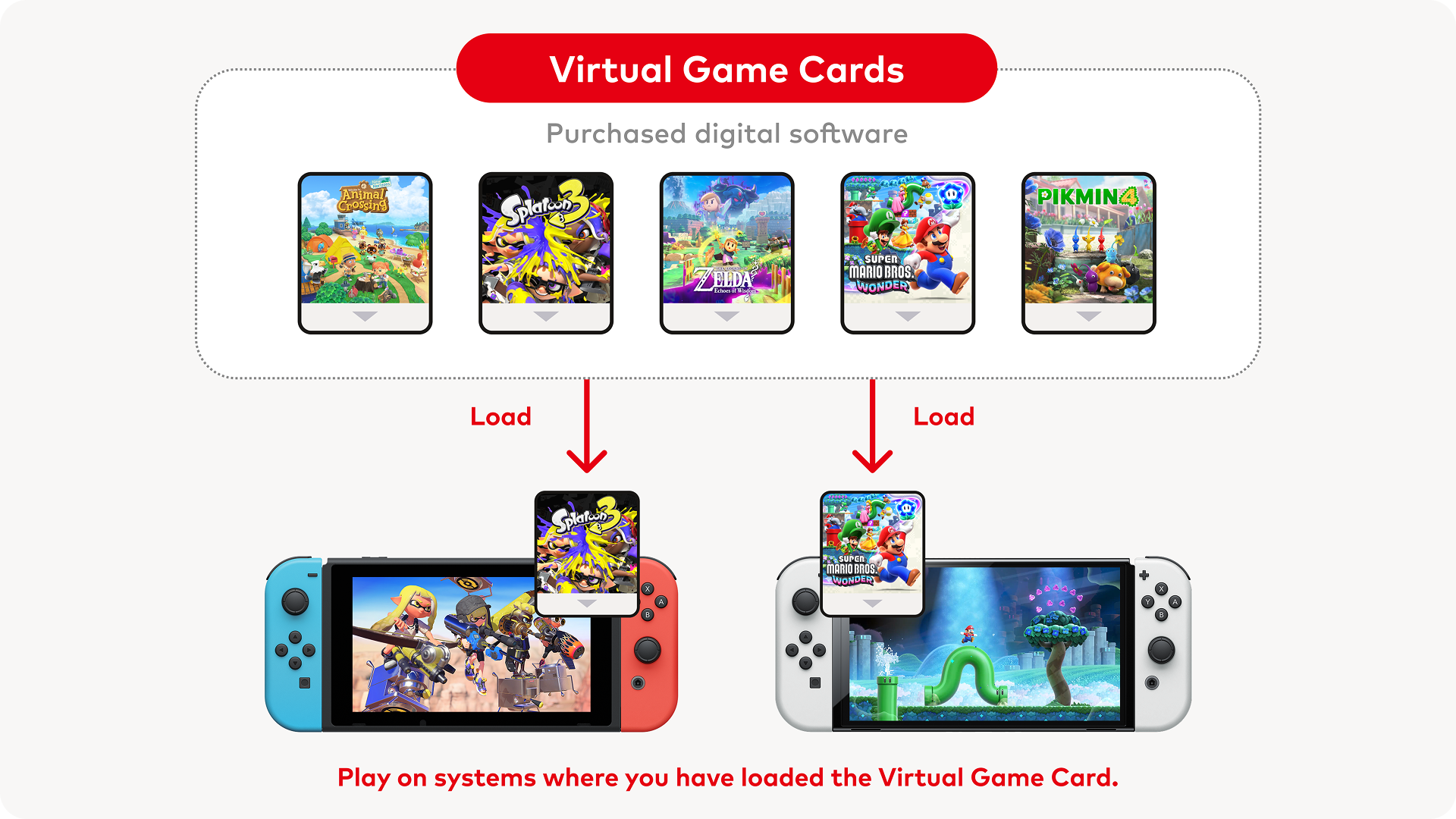
Nếu bạn vẫn định dùng Switch 1 nhưng muốn chơi game trên cả hai máy, bạn có thể liên kết các máy console với nhau để sử dụng Hệ thống Thẻ ảo (Virtual Card System) mới của Nintendo. Sau khi một người dùng với cùng Tài khoản Nintendo đã được tạo trên Nintendo Switch 2, bạn có thể chọn tab Thẻ trò chơi ảo (Virtual Game Cards) trong Menu HOME trên hệ máy mà bạn muốn tải trò chơi từ hệ máy kia sang. Khi danh sách Thẻ trò chơi ảo xuất hiện, hãy chọn trò chơi bạn muốn tải và chọn Tải lên hệ máy này (Load on This System).
Bạn sẽ được hướng dẫn giữ hai hệ máy gần nhau, sau đó chọn “Systems Are Close Enough” trên máy console mục tiêu khi bạn đã đặt chúng cạnh nhau. Hãy nhớ rằng, chỉ có thể liên kết hai console cùng một lúc, và bạn sẽ cần lặp lại quá trình này nếu muốn liên kết với một máy Switch hoặc Switch 2 khác sau này.

Trên máy chơi game tại nhà có Thẻ Game Ảo (Virtual Game Card) mà bạn muốn chuyển, hãy chọn tab Thẻ Game Ảo bằng cùng một tài khoản. Bạn sẽ tự động được hiển thị một màn hình xác nhận để liên kết hai hệ thống với nhau.
Sau khi bạn nhận được xác nhận rằng các màn hình đã được liên kết, chúng sẽ duy trì trạng thái ghép nối và không yêu cầu bước này nữa. Bây giờ bạn có thể tiếp tục đẩy Thẻ trò chơi ảo ra khỏi hệ thống kia và tải nó vào hệ thống mục tiêu của mình.
Thiết Lập Nhóm Gia Đình

Nếu bạn có các thành viên gia đình (hoặc bạn bè thân thiết) sở hữu máy Nintendo Switch riêng (dù họ có mua Nintendo Switch 2 hay không), giờ đây bạn có thể cho mượn Thẻ trò chơi ảo (Virtual Game Cards) cho các tài khoản nằm trong Nhóm gia đình (Family Group) của bạn.
Để thiết lập Nhóm gia đình, bạn có thể đăng nhập vào Tài khoản Nintendo. Hãy đảm bảo rằng Tài khoản Nintendo của bạn đã được liên kết với tài khoản Switch, và bạn sẽ là quản trị viên chịu trách nhiệm thanh toán gói đăng ký Nintendo Switch Online Family Plan (nếu bạn muốn mua). Lưu ý rằng bạn không nhất thiết phải có gói Family Plan, vì một Nhóm gia đình vẫn có thể bao gồm các thành viên có gói đăng ký online cá nhân riêng.

Nhấp vào thẻ “Nhóm gia đình” ở phía bên trái trang tài khoản của bạn. Tại đó, bạn có thể mời ai đó vào nhóm gia đình của mình qua địa chỉ email, hoặc tạo tài khoản cho một đứa trẻ.
Khi Nhóm Gia đình được kích hoạt, bạn có thể chọn tùy chọn “Cho thành viên nhóm gia đình mượn” khi duyệt qua Thẻ trò chơi ảo của mình. Một người dùng có thể cho mượn 3 trò chơi khác nhau cho 3 tài khoản khác nhau cùng lúc, trong khoảng thời gian 14 ngày trước khi phải trả lại (mặc dù có thể cho mượn lại ngay lập tức). Người mượn sẽ có thể giữ dữ liệu lưu của trò chơi nếu họ muốn mượn lại, hoặc mua trò chơi đó và tiếp tục chơi từ nơi họ đã dừng lại.
Thiết Lập Khóa Hệ Thống

Để đảm bảo người khác không tự ý truy cập Switch của bạn và cố gắng liên kết, tải Thẻ Game Ảo của bạn lên hệ thống của họ mà không có sự cho phép của bạn, có một vài cách để bảo vệ máy chơi game của bạn. Cách đầu tiên là thiết lập Khóa Hệ Thống hoàn toàn (System Lock). Bạn có thể thực hiện điều này trên Nintendo Switch 2 bằng cách vào Cài đặt Hệ thống (System Settings) > Hệ thống (System) và chọn Khóa Hệ thống (System Lock). Sau đó, bạn sẽ cung cấp một mã PIN sẽ được yêu cầu nhập sau khi máy được kích hoạt từ chế độ ngủ.

Ngoài ra, bạn cũng có thể chọn bật Khóa Thẻ Game Ảo (Virtual Game Card Lock), đây là lựa chọn tốt hơn khi bạn có nhiều tài khoản trên Switch của mình, nhưng không muốn những người dùng đó can thiệp vào các Thẻ Game Ảo mà bạn đã mua.
Bằng cách vào Cài đặt Người dùng (User Settings) ở đầu màn hình chính của Switch, bạn có thể chọn Cài đặt Người dùng (User Settings) > Cài đặt Xác minh Người dùng (User-Verification Settings), hệ thống sẽ yêu cầu bạn đăng nhập vào Tài khoản Nintendo của mình trên thiết bị di động (hoặc chỉ cần nhập mật khẩu trên máy chơi game) để tiếp tục.
Sau khi màn hình tiếp theo đã tải, bạn có thể chọn giữa việc phải đăng nhập vào Tài khoản Nintendo của mình hoặc chỉ sử dụng PIN cho các mục như eShop, cũng như bật tính năng này để kích hoạt khi cố gắng xem các Thẻ Game Ảo của tài khoản bạn!
Bật Kết Nối Internet Trong Chế Độ Sleep Mode
Việc này có thể được thực hiện thông qua máy console chính chứa Virtual Game Card mà bạn muốn tải lên một Nintendo Switch khác, hoặc thậm chí trên trang web của Nintendo thông qua cổng thông tin tài khoản của bạn.
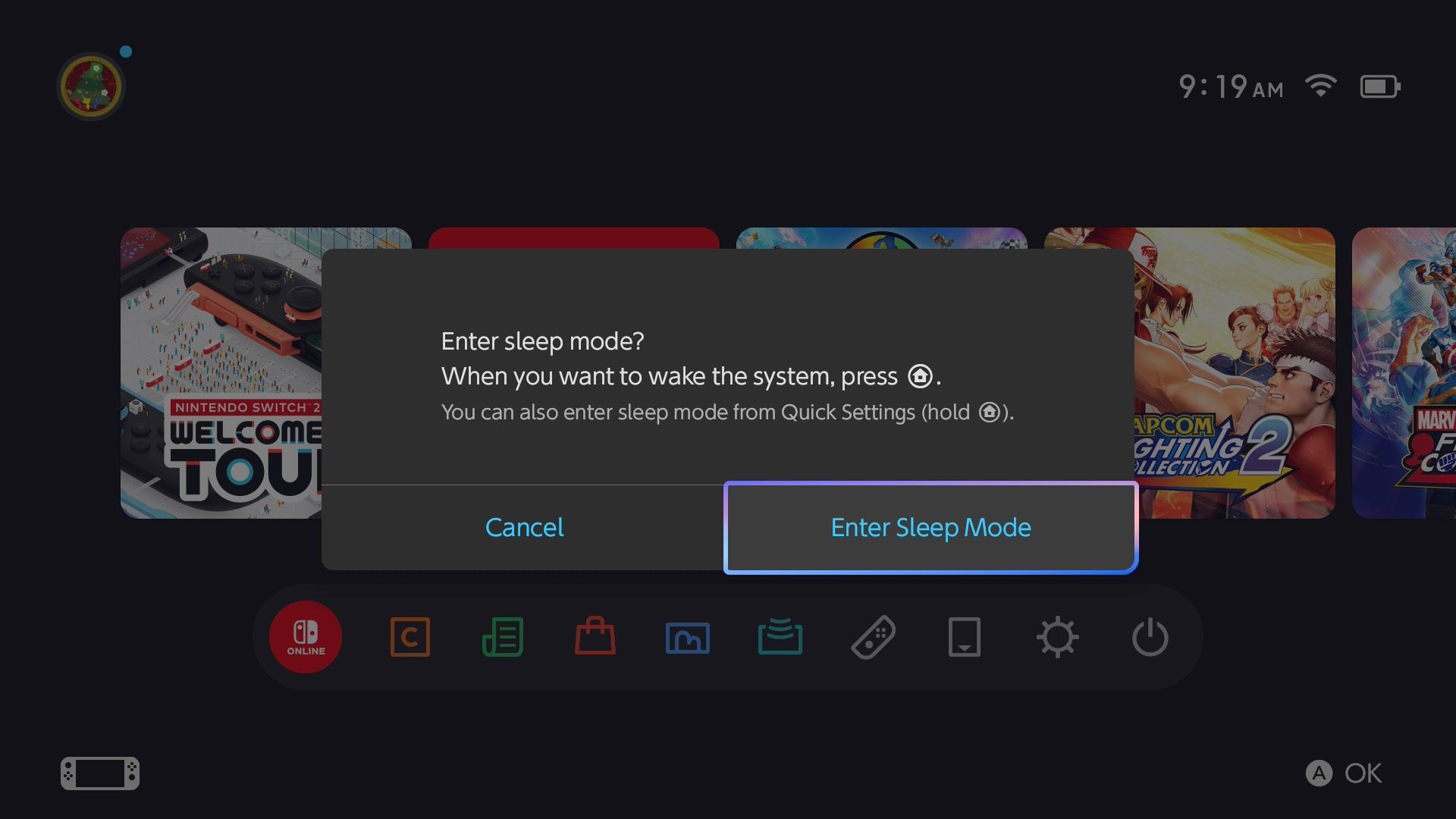
Tuy nhiên, để bật tính năng này, bạn cần vào Cài đặt hệ thống (System Settings) của máy console và vào Chế độ ngủ (Sleep Mode), sau đó đảm bảo rằng Giữ kết nối có dây hoạt động trong Chế độ ngủ (Keep Wired Connection Active in Sleep Mode) được đặt thành Bật (On).
Với tùy chọn này, miễn là máy console được kết nối internet khi ở chế độ ngủ, bạn có thể tải Virtual Game Card từ xa, và trò chơi sẽ tự động bắt đầu tải xuống mà bạn không cần phải có mặt hoặc đánh thức máy console khỏi chế độ ngủ.
Chơi Cùng Một Game Trên Hai Hệ Thống Cùng Lúc

Lời khuyên tiếp theo này không dành cho tất cả mọi người, và chỉ nên cân nhắc nếu bạn vẫn giữ chiếc Nintendo Switch cũ của mình và vẫn có bạn bè hoặc thành viên gia đình muốn chơi các game đơn trên Switch 1 của bạn bằng cùng một tài khoản – và cùng lúc.
Mặc dù hệ thống Thẻ Game Ảo cho phép bạn trao đổi các game kỹ thuật số giữa các hệ máy đã liên kết, hoặc cho người thân mượn trong vài ngày, nhưng nó cũng có nghĩa là mặc định bạn sẽ không thể chơi game đó một khi nó đã được tải lên một hệ máy riêng biệt, điều mà trước đây vẫn có thể thực hiện trên Nintendo Switch.
May mắn thay, có một giải pháp (nhỏ) cho vấn đề này, và nó liên quan đến việc bật lại Giấy phép Trực tuyến (Online License). Phương pháp này sẽ cho phép máy console Switch chính tiếp tục sử dụng Thẻ trò chơi ảo (Virtual Game Cards) ngay cả khi ngoại tuyến, trong khi máy console Switch phụ sẽ xác minh trực tuyến mà không cần tải thẻ trò chơi ảo.

Để thực hiện điều này, trên máy console Switch phụ – nơi tài khoản sở hữu trò chơi không phải là tài khoản chính – hãy chọn Hồ sơ người dùng (User Profile), sau đó điều hướng đến Cài đặt người dùng (User Settings) > Cài đặt giấy phép trực tuyến (Online License Settings). Máy console Switch 2 chính, nơi cùng một tài khoản là người dùng chính, nên giữ cài đặt này ở chế độ tắt.
Điều này cho phép tài khoản người dùng chơi các trò chơi đã tải xuống ngay cả khi Thẻ trò chơi ảo đã bị đẩy ra và nạp vào Switch chính, điều mà thông thường sẽ không thể thực hiện được nếu thẻ ảo không được tải trên hệ thống của bạn. Tuy nhiên, cả hai máy console không thể khởi chạy trò chơi cùng lúc khi chúng được kết nối internet.
Nếu không có các thành phần trực tuyến, bạn có thể khắc phục điều này bằng cách tắt Wi-Fi (hoặc bật chế độ máy bay) trên Switch chính đã tải Thẻ trò chơi ảo, vì nó vẫn có thể truy cập tựa game đã tải xuống ngay cả khi không có internet.

Vì máy console phụ sẽ ở chế độ ngoại tuyến, máy console thứ cấp có thể sử dụng Giấy phép Trực tuyến để kiểm tra rằng trò chơi có thể chơi được và cho phép chơi trò chơi cùng lúc. Tin xấu là không có cách nào để cả hai máy console cùng chơi một trò chơi trực tuyến vào cùng một thời điểm bằng cách chia sẻ phần mềm.