


Chuyển ảnh Nintendo Switch 2 đã trở nên đơn giản hơn bao giờ hết với những cải tiến mới từ Nintendo. Nếu bạn muốn lưu trữ và chia sẻ những khoảnh khắc gaming đáng nhớ từ console mới nhất này, hướng dẫn chi tiết dưới đây sẽ giúp bạn thực hiện một cách dễ dàng và hiệu quả.
Tại sao cần chuyển ảnh Nintendo Switch 2?
Việc chuyển ảnh Nintendo Switch 2 mang lại nhiều lợi ích thiết thực cho game thủ hiện đại. Những khoảnh khắc đỉnh cao trong game, chiến thắng quan trọng, hoặc những cảnh đẹp trong game thế giới mở đều xứng đáng được lưu giữ lâu dài để có thể xem lại bất cứ lúc nào.
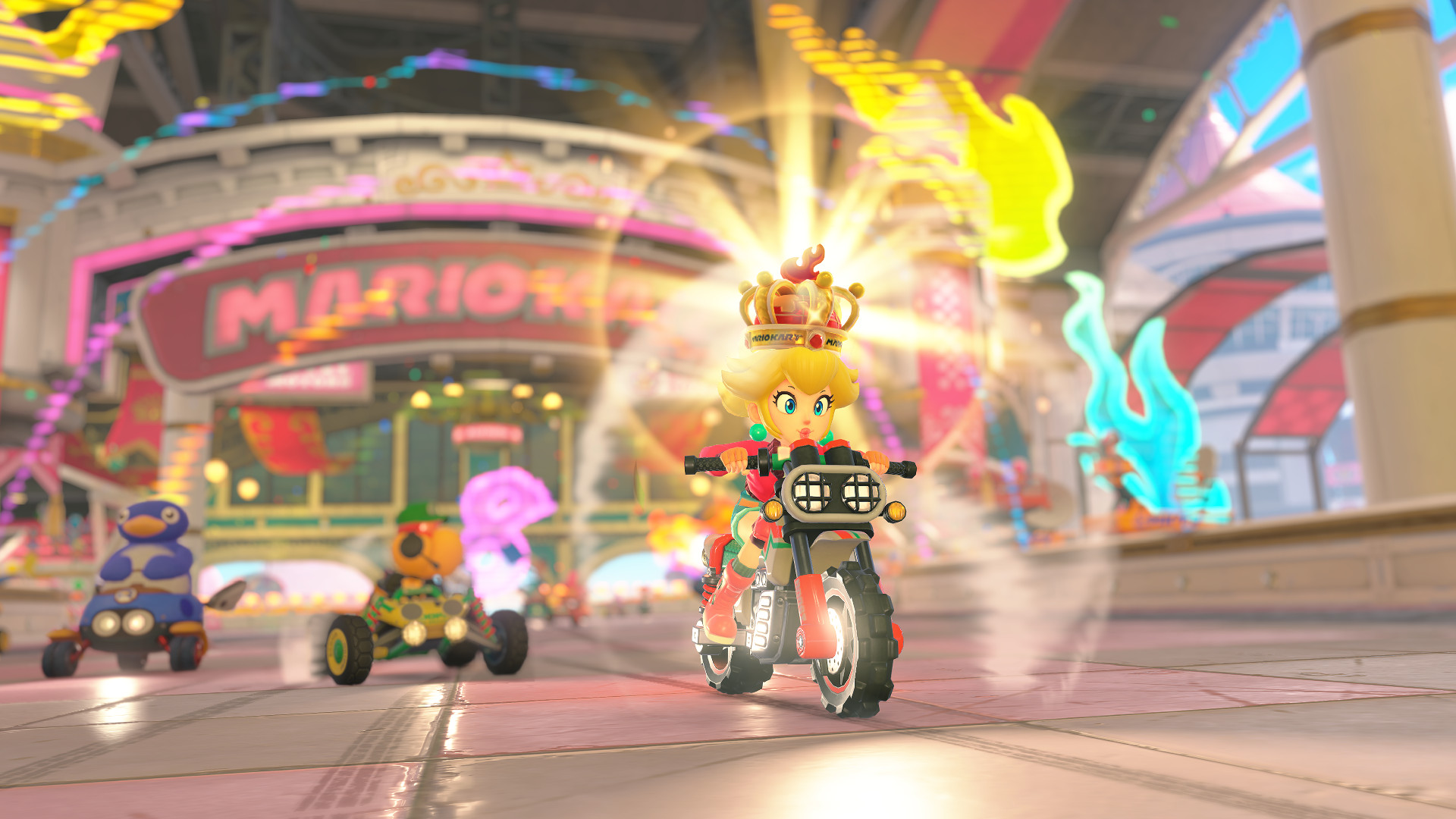
Với sự phát triển của gaming community, việc chia sẻ achievements và gameplay highlights lên các nền tảng mạng xã hội như Instagram, Twitter, Facebook đã trở thành xu hướng không thể thiếu. Nhiều game thủ còn sử dụng ảnh chụp màn hình để tạo ra những nội dung sáng tạo như meme, wallpaper, hoặc thậm chí là nội dung cho blog và kênh YouTube của riêng mình.
Cách chụp ảnh màn hình trên Nintendo Switch 2
Trước khi tìm hiểu cách chuyển ảnh Nintendo Switch 2, bạn cần biết cách tạo ra những nội dung này. Nintendo Switch 2 vẫn giữ nguyên thiết kế nút chụp ảnh quen thuộc nhưng với nhiều cải tiến về tốc độ và chất lượng. Để chụp ảnh màn hình, bạn chỉ cần nhấn nút vuông trên Joy-Con trái và ảnh sẽ được lưu ngay lập tức vào Album của máy.

Tính năng quay video cũng được cải tiến đáng kể so với thế hệ trước. Bằng cách nhấn giữ nút vuông trên Joy-Con trái, hệ thống sẽ tự động lưu lại 30 giây gameplay gần nhất với chất lượng cao hơn. Điều này đặc biệt hữu ích khi bạn muốn ghi lại những combo đặc biệt, boss fight épic, hoặc những khoảnh khắc bất ngờ trong game.
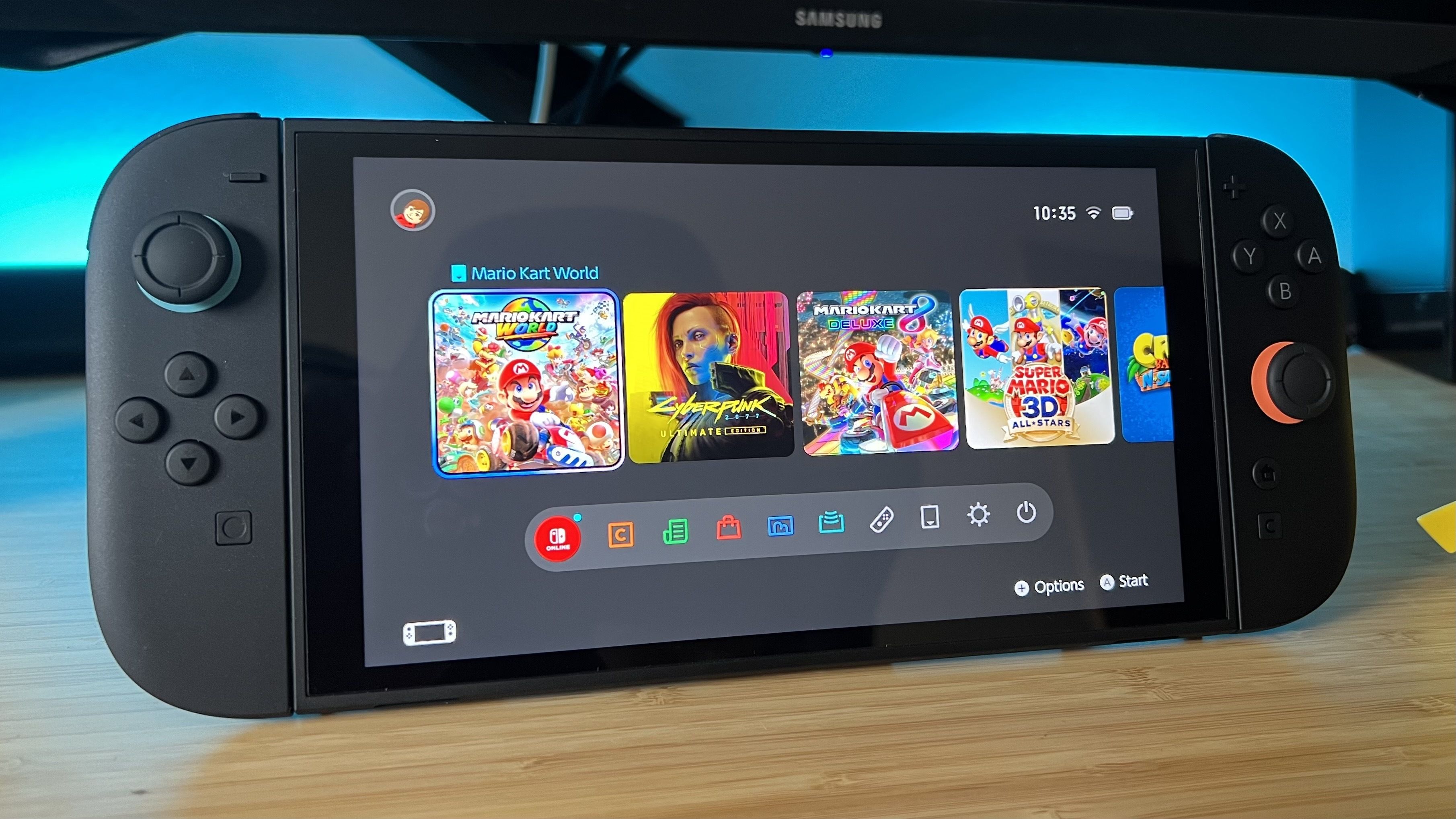
Tất cả ảnh và video đã chụp sẽ được lưu trữ trong Album, có thể truy cập bằng cách chọn biểu tượng “Album” trên màn hình chính của Switch 2. Giao diện Album được thiết kế trực quan, cho phép bạn dễ dàng xem, sắp xếp và quản lý tất cả nội dung trước khi thực hiện chuyển ảnh Nintendo Switch 2.
Chuyển ảnh Nintendo Switch 2 qua Nintendo Switch App
Phương pháp chuyển ảnh Nintendo Switch 2 được khuyến khích nhất là thông qua Nintendo Switch App nhờ tính tiện lợi và tích hợp mượt mà. Trước tiên, bạn cần tải ứng dụng Nintendo Switch App trên điện thoại và đăng nhập bằng cùng tài khoản Nintendo Account với Switch 2. Đảm bảo rằng Switch 2 của bạn đã kết nối internet ổn định để quá trình chuyển file diễn ra suôn sẻ.
Khi muốn chuyển ảnh Nintendo Switch 2, hãy vào Album trên Switch 2 và chọn những ảnh muốn chuyển. Bạn có thể chọn từng ảnh một bằng cách mở ảnh, nhấn nút ‘A’ và chọn ‘Upload to Smart Device’, hoặc chọn nhiều ảnh cùng lúc thông qua tính năng ‘Bulk Actions’ trong menu bên trái. Tính năng batch processing này giúp tiết kiệm thời gian đáng kể khi bạn có nhiều ảnh cần chuyển.
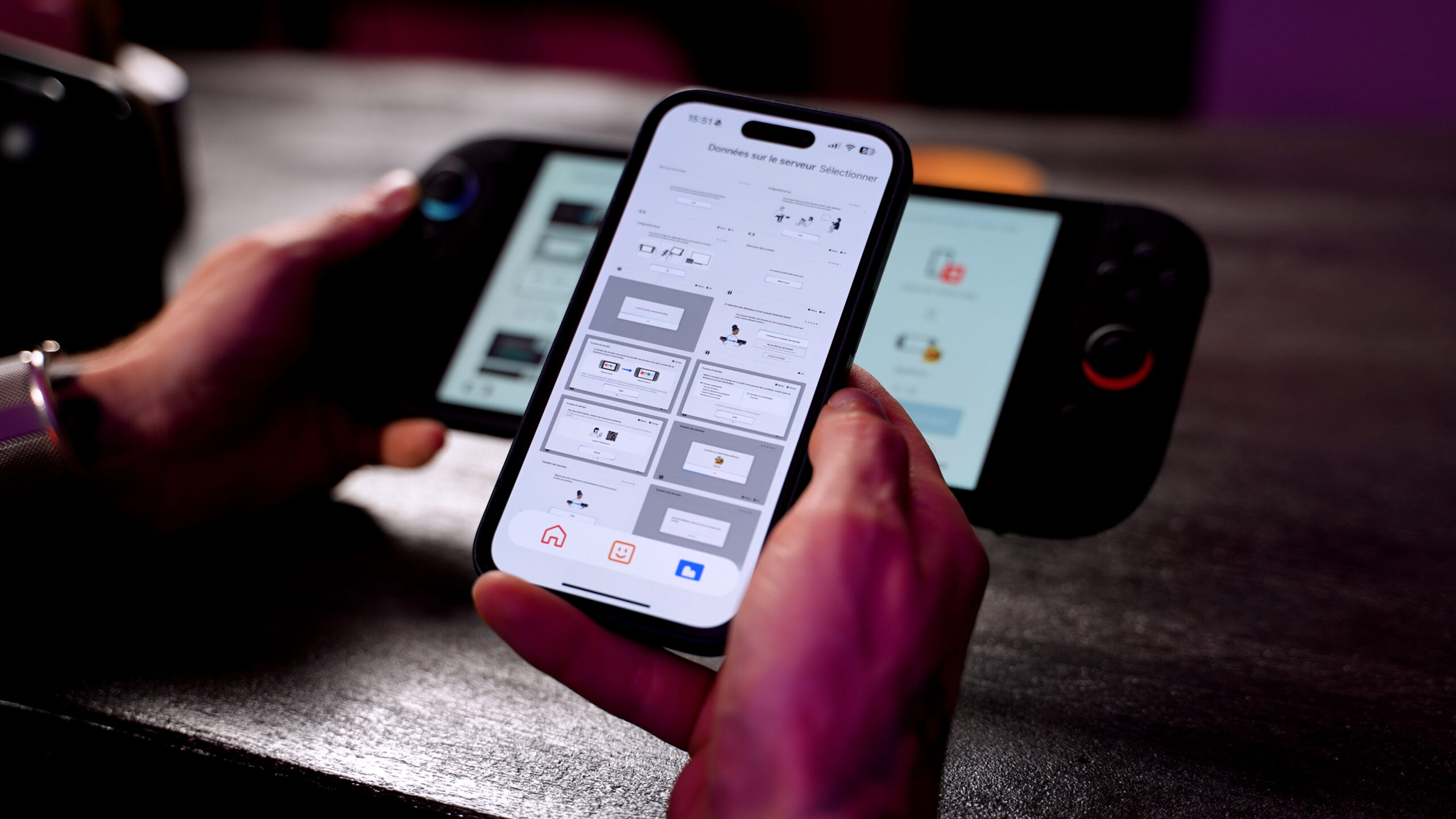
Sau khi chọn xong, hệ thống sẽ yêu cầu bạn xác nhận tài khoản Nintendo Account và bắt đầu quá trình upload. Tốc độ upload phụ thuộc vào chất lượng kết nối internet, nhưng nhìn chung khá nhanh với các file ảnh thông thường. Khi quá trình hoàn tất, bạn chỉ cần mở Nintendo Switch App trên điện thoại, vào mục ‘Album’ và kéo xuống để refresh nếu không thấy ảnh mới.
Nintendo Switch 2 còn hỗ trợ tính năng tự động upload cực kỳ tiện lợi cho việc chuyển ảnh Nintendo Switch 2. Bằng cách vào ‘Upload Settings’ trong menu Album và kích hoạt ‘Automatic Uploads’, mọi ảnh và video mới chụp sẽ tự động được đồng bộ lên ứng dụng mà không cần thao tác thủ công. Tuy nhiên, tính năng này chỉ hoạt động khi Switch 2 kết nối internet và sẽ tạm dừng khi bạn đang sử dụng GameChat hoặc các tính năng giao tiếp khác.
Chuyển ảnh Nintendo Switch 2 qua kết nối USB
Đối với những ai thích phương pháp truyền thống khi chuyển ảnh Nintendo Switch 2, kết nối USB trực tiếp vẫn là lựa chọn tuyệt vời. Bạn sẽ cần một sợi cáp USB-C to USB-C hoặc USB-A to USB-C tùy thuộc vào cổng có sẵn trên máy tính của mình.
Để bắt đầu chuyển ảnh Nintendo Switch 2 qua USB, hãy vào ‘Settings’ từ màn hình chính của Switch 2, cuộn xuống menu bên trái và chọn ‘Data Management’, sau đó chọn ‘Manage Screenshots and Videos’ trong menu bên phải. Kết nối Switch 2 với máy tính bằng cáp USB, lưu ý chỉ sử dụng cổng USB-C ở đáy máy, không phải cổng trên đỉnh hay kết nối qua dock.

Với máy tính PC, quá trình chuyển ảnh Nintendo Switch 2 khá đơn giản khi Switch 2 sẽ xuất hiện trong Windows Explorer hoặc dưới dạng thiết bị camera trong ‘This PC’. Tất cả ảnh và video đã được hệ thống sắp xếp gọn gàng trong các thư mục riêng biệt theo từng game, giúp bạn dễ dàng tìm kiếm và copy những file cần thiết. Sau khi hoàn tất, nhớ nhấn ‘Disconnect’ trên Switch 2 trước khi rút cáp để tránh lỗi dữ liệu.
Hướng dẫn chuyển ảnh Nintendo Switch 2 sang máy Mac
Việc chuyển ảnh Nintendo Switch 2 sang Mac phức tạp hơn đáng kể do macOS không hỗ trợ Media Transfer Protocol (MTP) một cách native. Những giải pháp từng hiệu quả với Switch thế hệ đầu như Android File Transfer app và MacDroid hiện chưa tương thích hoàn toàn với Switch 2, tạo ra khoảng trống trong quá trình chuyển file.

Hiện tại, giải pháp tốt nhất để chuyển ảnh Nintendo Switch 2 cho người dùng Mac là sử dụng phương pháp chuyển qua smartphone trước, sau đó upload lên Mac thông qua các dịch vụ cloud storage như iCloud, Google Drive, hoặc Dropbox. Ngoài ra, nếu bạn sở hữu iPhone hoặc iPad, việc sử dụng AirDrop để chuyển file từ thiết bị iOS sang Mac cũng rất nhanh chóng và tiện lợi.
Những câu hỏi thường gặp khi chuyển ảnh Nintendo Switch 2
Một trong những thắc mắc phổ biến nhất khi chuyển ảnh Nintendo Switch 2 là giới hạn về số lượng file có thể chuyển. Nintendo Switch 2 cho phép chuyển tối đa 20 ảnh hoặc video mỗi lần upload lên smartphone, trong khi Nintendo Switch App có thể lưu trữ tối đa 100 file trong vòng 30 ngày. Khi vượt quá giới hạn này, hệ thống sẽ tự động xóa những file cũ nhất để nhường chỗ cho nội dung mới.
Vấn đề về chất lượng ảnh cũng thường được quan tâm trong quá trình chuyển ảnh Nintendo Switch 2, đặc biệt là hiện tượng ảnh quá sáng khi chơi ở chế độ dock. Điều này thường do cài đặt HDR chưa được hiệu chỉnh phù hợp. Bạn có thể khắc phục bằng cách vào ‘Settings’, chọn ‘Display’, sau đó ‘Adjust HDR’ và giảm thanh trượt về phía trái để giảm độ sáng cho phù hợp với màn hình TV.
Nhiều người cũng thắc mắc về tốc độ chuyển ảnh Nintendo Switch 2 và cách tối ưu hóa quá trình này. Tốc độ chuyển phụ thuộc vào nhiều yếu tố như chất lượng kết nối internet, kích thước file, và phương pháp chuyển được chọn. Phương pháp qua Nintendo Switch App thường nhanh hơn với các file ảnh nhỏ, trong khi USB connection phù hợp hơn cho việc chuyển hàng loạt file lớn.
Lợi ích của việc sử dụng Nintendo Switch App để chuyển ảnh
Nintendo Switch App không chỉ đơn thuần là công cụ chuyển ảnh Nintendo Switch 2 mà còn mang lại trải nghiệm tích hợp toàn diện. Ứng dụng này cho phép chia sẻ trực tiếp lên các nền tảng mạng xã hội khác nhau mà không cần phải qua nhiều bước trung gian. Chất lượng ảnh và video được bảo toàn hoàn toàn, không bị nén hay giảm chất lượng trong quá trình chuyển.

Tính năng đồng bộ tự động là điểm sáng lớn nhất khi chuyển ảnh Nintendo Switch 2, giúp người dùng không cần phải nhớ thực hiện các thao tác thủ công mỗi khi chụp ảnh. Hơn nữa, khả năng truy cập và chia sẻ ảnh ngay cả khi không có Switch 2 bên cạnh tạo ra sự linh hoạt tuyệt vời cho việc quản lý nội dung gaming.
Mẹo tối ưu hóa quá trình chuyển ảnh Nintendo Switch 2
Để có trải nghiệm tốt nhất khi chuyển ảnh Nintendo Switch 2, hãy thường xuyên sắp xếp và xóa những ảnh không cần thiết trước khi thực hiện chuyển file. Điều này không chỉ giúp tiết kiệm thời gian mà còn giảm tải cho bộ nhớ của Switch 2. Đảm bảo kết nối Wi-Fi ổn định và mạnh để tránh tình trạng upload bị gián đoạn giữa chừng.
Việc cập nhật Nintendo Switch App lên phiên bản mới nhất cũng rất quan trọng để tận dụng các tính năng mới và cải tiến về hiệu suất khi chuyển ảnh Nintendo Switch 2. Đồng thời, đừng chỉ dựa vào một phương pháp lưu trữ duy nhất, hãy backup định kỳ để đảm bảo an toàn cho những kỷ niệm gaming quý giá.
Một mẹo hữu ích khác là tạo thói quen chuyển ảnh Nintendo Switch 2 ngay sau mỗi session chơi game thay vì để tích lũy quá nhiều. Điều này giúp bạn không bị quá tải khi phải xử lý hàng trăm file cùng lúc và cũng giảm nguy cơ mất dữ liệu do sự cố bất ngờ.
Tương lai của tính năng chuyển ảnh Nintendo Switch 2
Nintendo đã thể hiện cam kết mạnh mẽ trong việc cải thiện trải nghiệm chuyển ảnh Nintendo Switch 2. Trong tương lai gần, chúng ta có thể kỳ vọng sự tích hợp sâu hơn với các nền tảng mạng xã hội phổ biến, hỗ trợ live streaming trực tiếp từ máy, và thậm chí là các công cụ edit ảnh, video cơ bản ngay trên Switch 2.
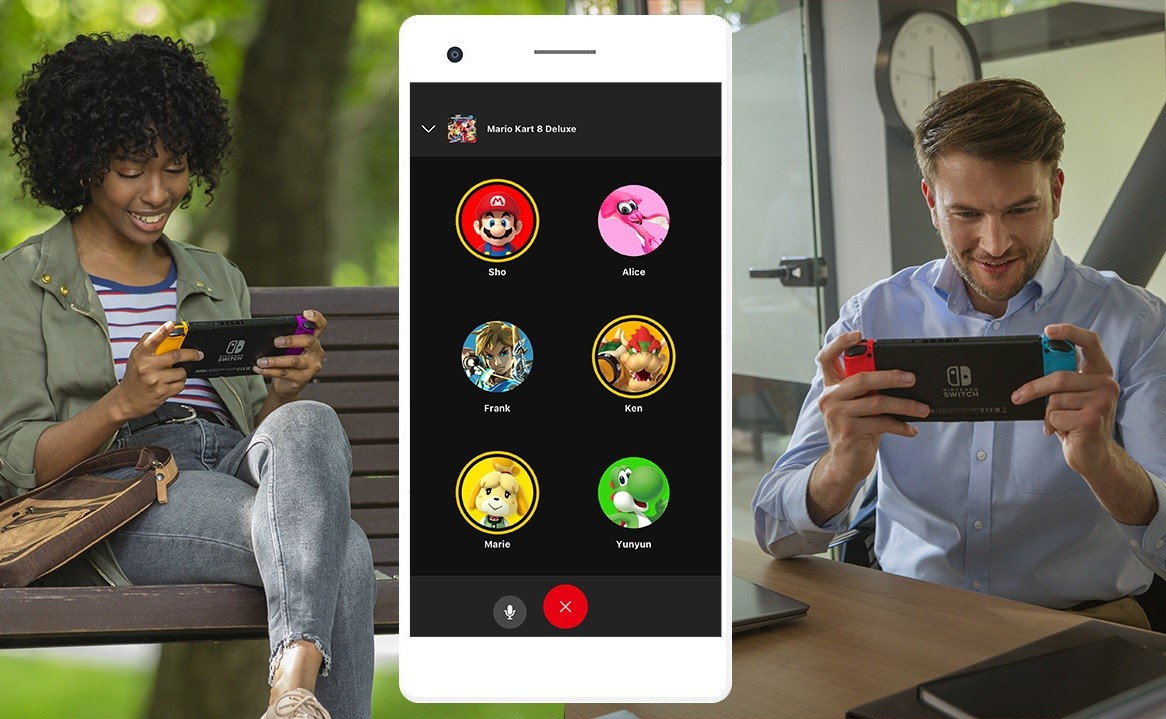
Việc tăng giới hạn lưu trữ trên cloud và mở rộng thời gian lưu trữ cũng là những cải tiến được mong đợi cho tính năng chuyển ảnh Nintendo Switch 2. Nintendo có thể sẽ phát triển thêm các tính năng AI để tự động phân loại và gợi ý chia sẻ những khoảnh khắc đáng nhớ nhất trong gameplay.
Kết luận
Việc chuyển ảnh Nintendo Switch 2 đã trở nên đơn giản và linh hoạt hơn rất nhiều so với thế hệ trước. Cho dù bạn là người thích sự tiện lợi của Nintendo Switch App hay ưa chuộng phương pháp truyền thống qua kết nối USB, đều có thể dễ dàng lưu trữ và chia sẻ những khoảnh khắc gaming đáng nhớ.
Nintendo Switch App nổi lên như lựa chọn tối ưu cho đa số người dùng muốn chuyển ảnh Nintendo Switch 2 nhờ tính tiện lợi, tốc độ nhanh và khả năng tự động hóa. Trong khi đó, phương pháp USB truyền thống vẫn là lựa chọn tuyệt vời cho những ai muốn kiểm soát hoàn toàn quá trình chuyển file và không muốn phụ thuộc vào kết nối internet.
Với những cải tiến này, việc chuyển ảnh Nintendo Switch 2 không còn là rào cản mà trở thành một phần tự nhiên và thú vị trong hành trình khám phá thế giới game. Hãy thử nghiệm cả hai phương pháp để tìm ra cách thức phù hợp nhất với nhu cầu và thói quen sử dụng của bạn.