


Gia nhập cộng đồng Nintendo Switch chưa bao giờ là muộn, nhưng không phải ai cũng sẵn sàng chi một khoản tiền lớn cho một chiếc máy mới tinh. Mua máy cũ (Second-hand) chính là giải pháp ‘ngon – bổ – rẻ’ để anh em tiếp cận kho game độc quyền cực đỉnh của Nintendo.
Tuy nhiên, thị trường máy cũ luôn tiềm ẩn những rủi ro từ lỗi phần cứng bên trong đến việc máy bị ‘ban’ online. Thông qua Video hôm nay, shop sẽ hướng dẫn anh em kiểm tra và chọn một chiếc máy Nintendo Switch cũ nhé.
Phân biệt các đời máy
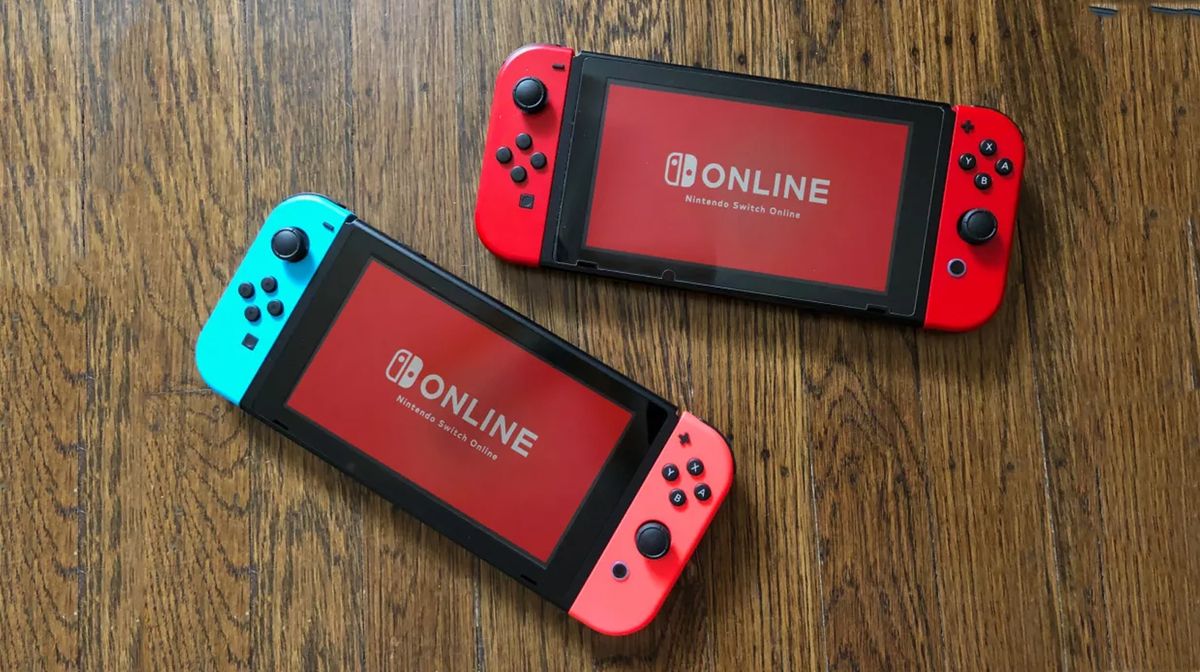
Để chọn mua đúng đời máy Nintendo Switch cũ và tránh bị nhầm lẫn giữa các phiên bản có ngoại hình tương tự, đầu tiên anh cần đặc biệt chú ý đến mã Model và mã Serial.
Đầu tiên là đời V1 (HAC-001), phiên bản này thường có mã Serial bắt đầu bằng cụm XAW và vỏ hộp đặc trưng với tông nền màu trắng; đây là dòng máy có thời lượng pin thấp nhất nhưng lại được giới săn máy hack ưa chuộng.
Trong khi đó, đời V2 (HAC-001(-01)) là bản nâng cấp hoàn hảo về pin với mã Serial bắt đầu bằng XKW hoặc XJW, đi kèm vỏ hộp màu đỏ rực toàn phần để người dùng dễ dàng phân biệt.
Đối với những ai yêu thích trải nghiệm hình ảnh đỉnh cao, dòng OLED (HEG-001) là lựa chọn số một với mã Serial khởi đầu bằng XTJ hoặc XWW; bạn có thể nhận diện ngay lập tức nhờ màn hình tràn viền 7-inch và phần chân đứng (kickstand) to bản chiếm trọn bề ngang mặt lưng.
Cuối cùng là phiên bản rút gọn Nintendo Switch Lite (HDH-001) với mã Serial thường bắt đầu bằng XJW hoặc XWW, đây là dòng máy duy nhất có thiết kế nguyên khối, không thể tháo rời Joy-Con và có kích thước nhỏ gọn nhất trong đại gia đình Nintendo.
Kiểm tra ngoại quan, phần cứng

Tiếp đến khi mua máy, cái đầu tiên anh em sẽ chú ý đó chính là ngoại hình và chất lượng ngoài của máy. Anh em có thể dễ dàng kiểm tra và để ý vỏ máy có bị va đập mạnh hay biến dạng nhiều hay không? Màn hình có bị xước hay va trạm gì không?
Bên cạnh đó, anh em hãy kiểm tra cho shop phần khe tản nhiệt của máy, với máy Lite, V1 hay V2 sẽ nằm ở lưng máy. Còn với máy OLED sẽ nằm ở phần dưới của máy. Để kiểm tra anh em chỉ cần kiểm tra xem khe tản nhiệt của máy có còn lớp chắn hay không? Có bị bẩn hay không là được.
Tiếp đến sẽ là chân đứng Kick-stand của máy đối với máy V1, V2 và OLED. Với V1, V2 thì kick-stand sẽ làm nhỏ hơn và dễ bị bung ra hơn, còn với máy OLED thì kick-stand gần như sẽ dọc theo chiều dài của máy. Anh em kiểm tra kick-stand vẫn đóng mở bình thường là được nhé.
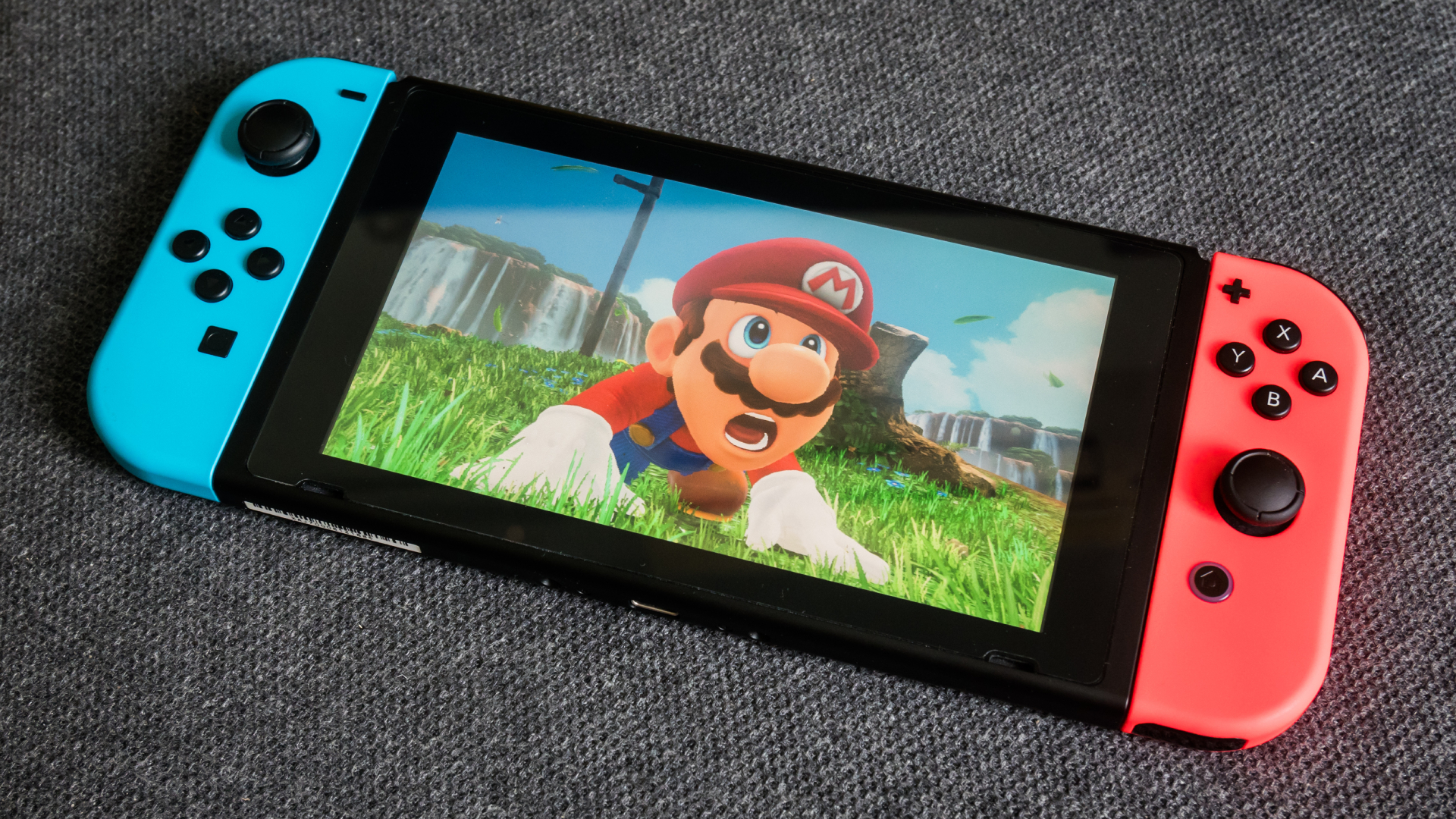
Sau đó đến những phần khó nhìn hơn đó là khe cắm thẻ nhớ và khe cắm thẻ game nhé. Sẽ đơn giản hơn với những máy modchip vì những chiếc máy này bắt buộc phải sử dụng thẻ nhớ nên chỉ cần bật máy lên nếu máy vẫn hoạt động được ở Custom Firmware thì khe thẻ nhớ vẫn hoạt động bình thường.
Còn với những chiếc máy thường không modchip, anh em có thể chuẩn bị thêm thẻ nhớ và thẻ game để kiểm tra khe đọc thẻ và khe cắm thẻ game xem còn hoạt động không nhé. Thông thường các shop sẽ có sẵn thẻ game và thẻ nhớ anh em cũng có thể nhờ shop test ngay tại chỗ để xem khe đọc thẻ nhớ và khe thẻ game còn hoạt động ổn định hay không.
Cuối cùng sẽ là phần quan trọng nhất đó chính là màn hình của máy. Đầu tiên anh em kiểm tra xem với các máy V1, V2 và Lite xem máy có điểm chết hay không? Hay máy có bị quá vàng màn hay không?
Thông thường vì đặc điểm của màn nên những chiếc máy Lite, V1, V2 sẽ có hiện tượng vàng màn nhẹ. Nếu anh em nào không quá kỹ tính thì vẫn có thể sử dụng bình thường không vấn đề gì nhé.
:quality(75)/1_25ae543623.jpg "Mua Nintendo Switch cũ cần lưu ý gì?")
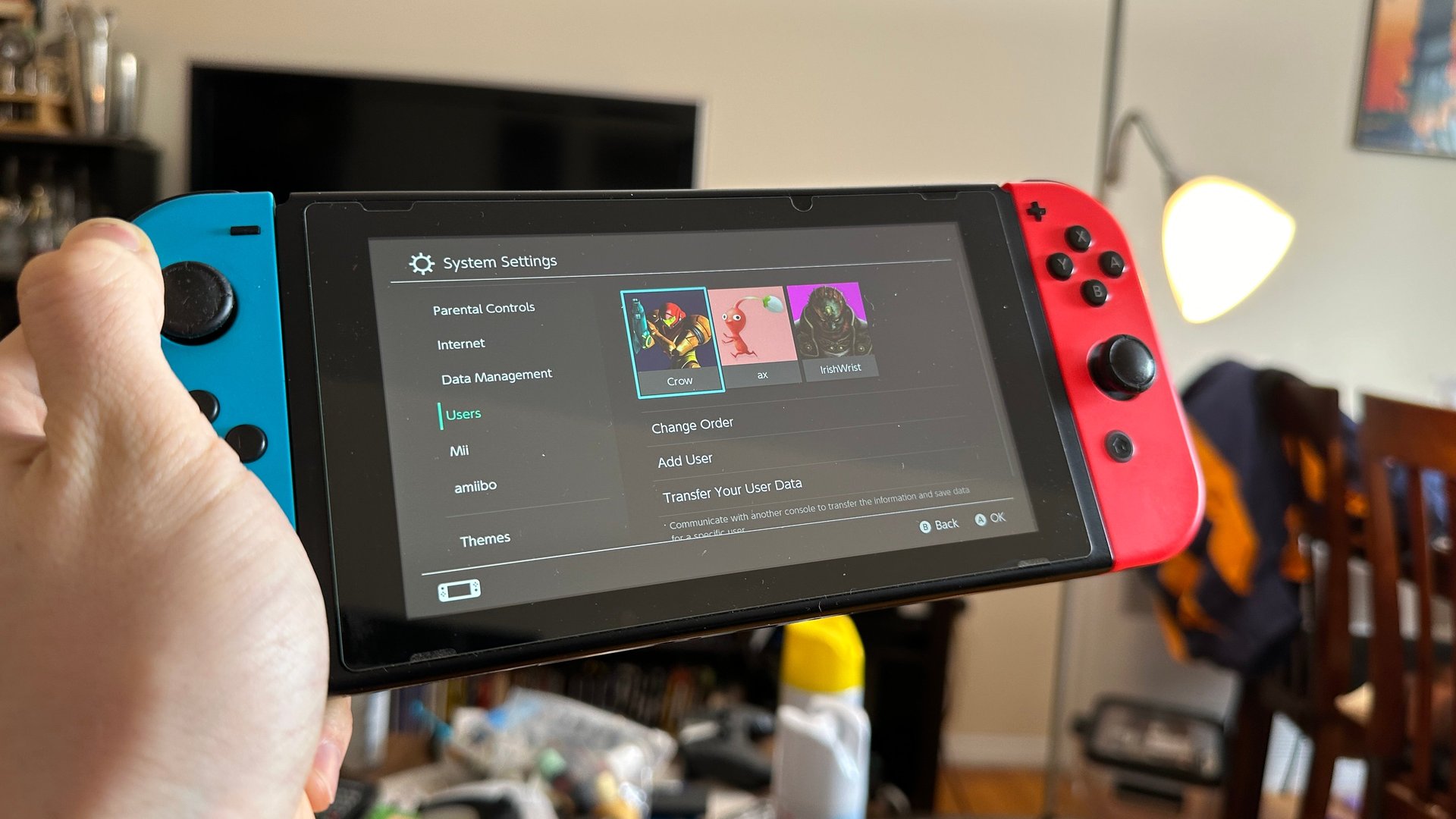
Để test cảm ứng cũng như điểm chết của màn anh em vào phần setting kéo xuống chọn phần controller and Sensors. Chọn Test Input Devices sau đó chọn Test Touch Screen. Và anh em cứ di chuyển tay của mình liên tục trên trên màn từ trái sang phải xem cảm ứng của máy vẫn hoạt động ổn định không nhé.
Sau khi kiểm tra thân máy xong anh em có thể tiến hành kiểm tra Joy-con của máy để chắc chắn không gặp phải lỗi lầm gì nhé. Để kiểm tra joy-con anh em tiến hành kết nối joy-con với máy switch.
Anh em tiếp tục vào phần controller and sensors ở trên máy. Chọn change Grip Order sau đó giữ nút màu đen nhỏ ở giữa joy-con xem tay có tiến hành kết nối hay không?

Tiếp đến anh em kéo xuống chọn calibrate control stick để kiểm tra xem analog có bị trôi hay không nữa nhé. Còn để kiểm tra các nút bấm, anh em tiến hành vào mục test input devices rồi chọn test controller button để tiến hành kiểm tra các nút bấm nhé.
Anh em cũng cần kiểm tra xem máy có xuất hình lên TV thông qua Dock chính hãng đi kèm máy hay không? Bằng cách kết nối dock với nguồn và màn hình và thả máy vào để kiểm tra máy vẫn xuất hình tốt và Dock vẫn hoạt động bình thường.
Làm việc này cũng gián tiếp giúp anh em kiểm tra củ sạc của máy và dây HDMI đi kèm có còn hoạt động hay không nữa. Để tránh trường hợp máy thì ổn mà phụ kiện lại không dùng được anh em nhé.
Kiểm tra pin, phần mềm

Sau khi đã kiểm tra một loạt liên quan đến phần cứng và ngoại quan, anh em sẽ tiến hành kiểm tra phần mềm cũng như pin của máy. Để kiểm tra phần mềm, đặc biệt là kiểm tra xem chiếc máy Nintendo Switch có bị Ban hay không?
Vì khi bị ban thì những chiếc máy Nintendo Switch sẽ không thể chơi online và bị giảm giá trị đi rất nhiều. Để kiểm tra thì với máy Modchip, anh em hãy đổi về Firmware gốc để thao tác còn máy thường thì anh em có thể thao tác bình thường nhé.
Để kiểm tra máy đã bị ban hay chưa, anh em cứ tiến hành kết nối mạng ở FW gốc đối với máy modchip và thao tác bình thường đối với máy thường nhé. Nếu máy kết nối mạng thành công tức là máy chưa bị ban và có thể sử dụng thoải mái nhé.
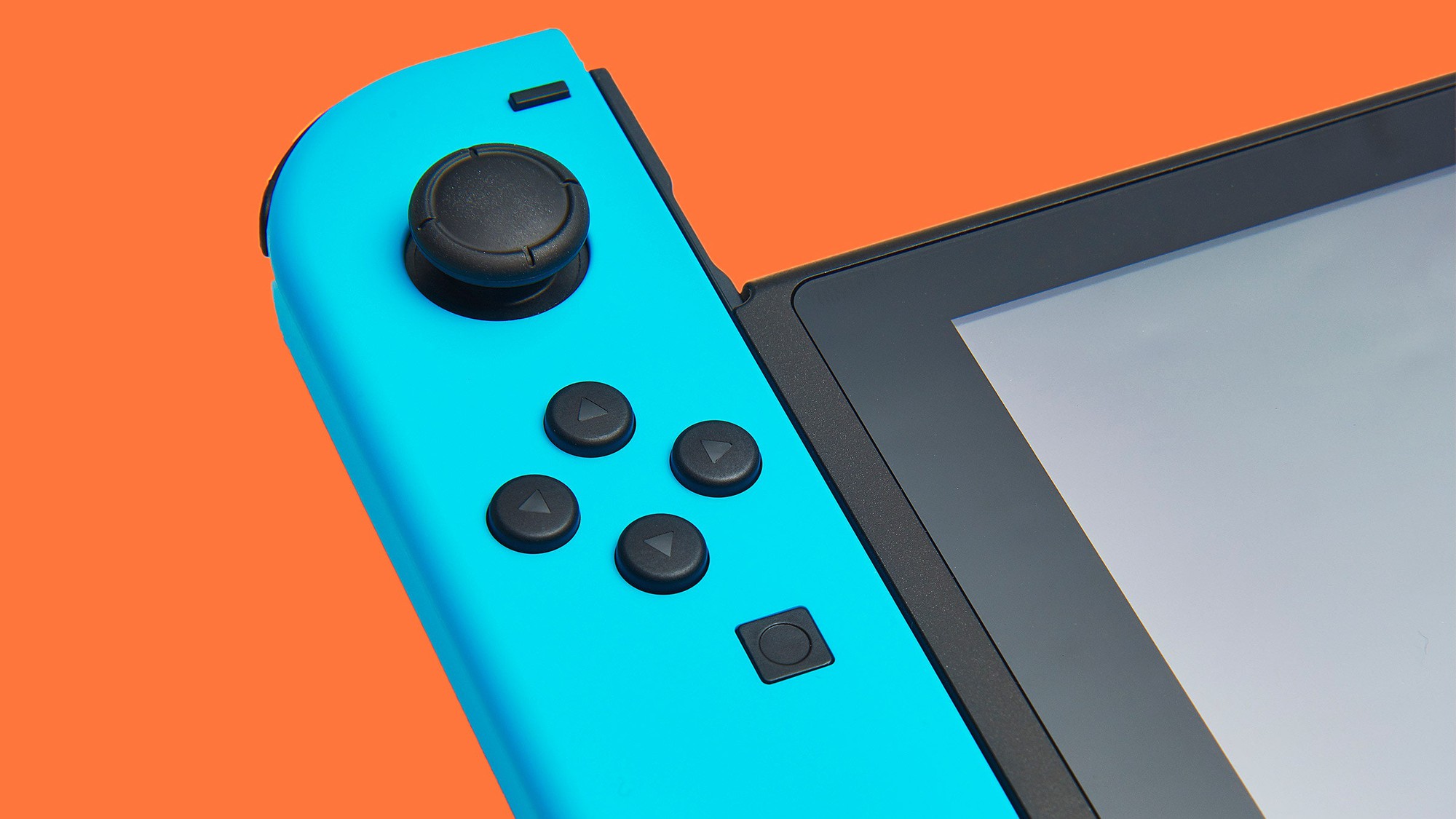
Lưu ý nhỏ: Máy Nintendo Switch khá kén Wi-fi chủ yếu sẽ chỉ nhận mạng 5G ae nhé.
Tiếp đến là kiểm tra pin, với máy thường anh em check pin bằng cách kiểm tra phần % pin của máy sau đó chơi thử 1 game nặng bất kỳ tầm 10-15’ sau đó kiểm tra % pin máy đã mất đi. Nếu mất quá 10-15% pin thì khả năng cao pin của máy đã bị chai. Còn với máy Modchip anh em hãy thực hiện theo các bước sau. Anh em Restart máy, trong lúc máy restart anh em liên tục bấm dấu Volume – cho đến khi boot được vào menu Hekate.
Sau đó anh em hãy chọn mục console Info, rồi chọn phần Battery anh em chú ý 2 mục đó là Capacity Full – sẽ là dung lượng pin còn lại của máy và CApacity (Design) là pin nguyên bản của máy. Anh em chỉ cần so sánh 2 mục này để xem pin của máy có bị chai nhiều hay không nhé.
Nhân tiện, với những chiếc máy Modchip anh em có thể kiểm tra luôn cả thẻ nhớ xem rằng chiếc thẻ nhớ của máy có phải hàng chính hãng hay không hay lại là hàng Fake để tránh lỗi lầm sau này.
Vẫn ở trong mục console Info anh em chọn mục SD card. Ở đây nếu là thẻ chính hãng anh em sẽ thấy chi tiết các thông số như hãng phát hành thẻ và ngày phát hành. Còn nếu là thẻ Fake thì sẽ hiện chữ fake và sẽ không có thông tin ngày phát hành nhé.
Vừa rồi, shop đã hướng dẫn và chỉ cho anh em cách để kiểm tra một chiếc Nintendo Switch Cũ đã qua sử dụng khi anh em mua máy. Thông qua video này anh em có thể yên tâm và chọn cho mình một chiếc máy Nintendo Switch thật ưng ý nhé.